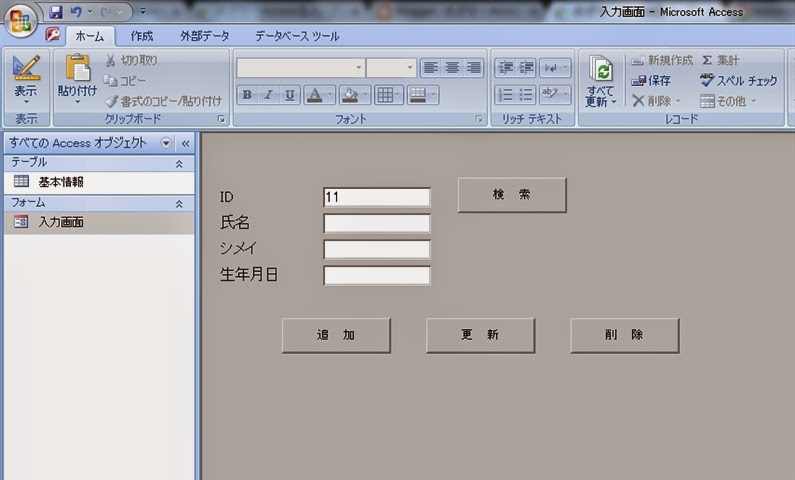
Access入門講座 (12) フォームの使い方 以下は当記事に関連する動画です。 本動画に関連する動画はすべてニコニコチャンネルにて閲覧可能です。 今回はフォームについてご説明をさせていただきます。 「フォーム」はデータを入力、変更、削除、照会が
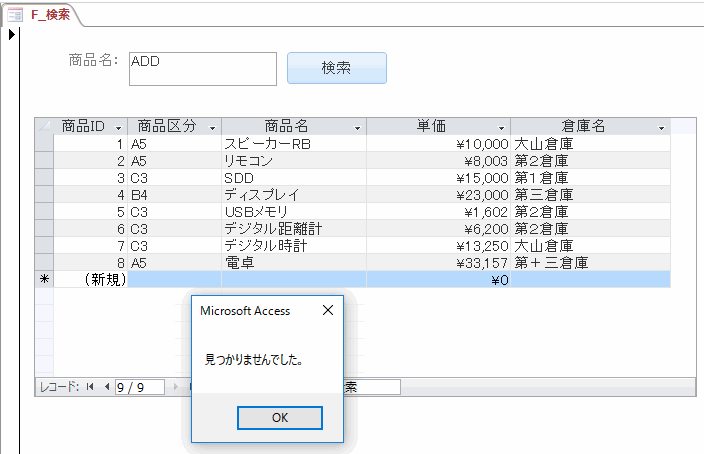
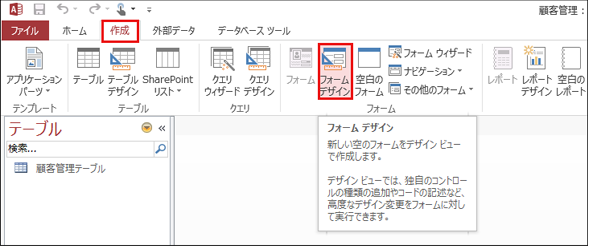
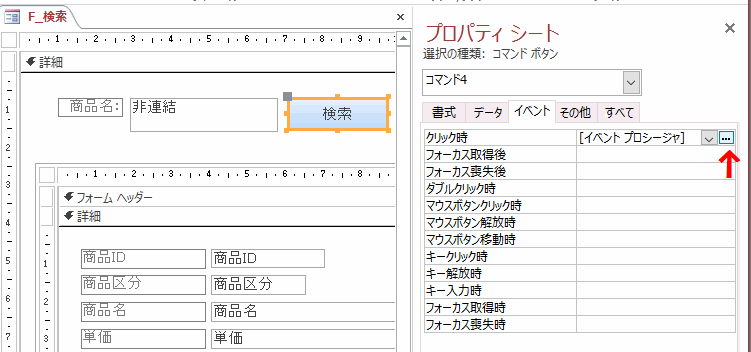
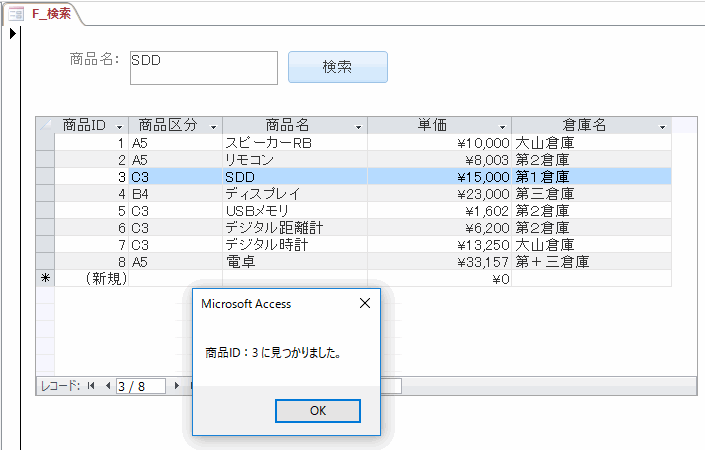
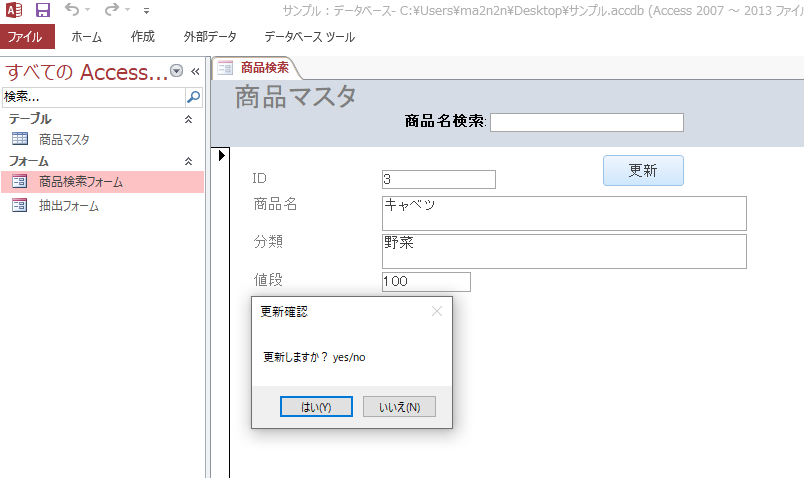
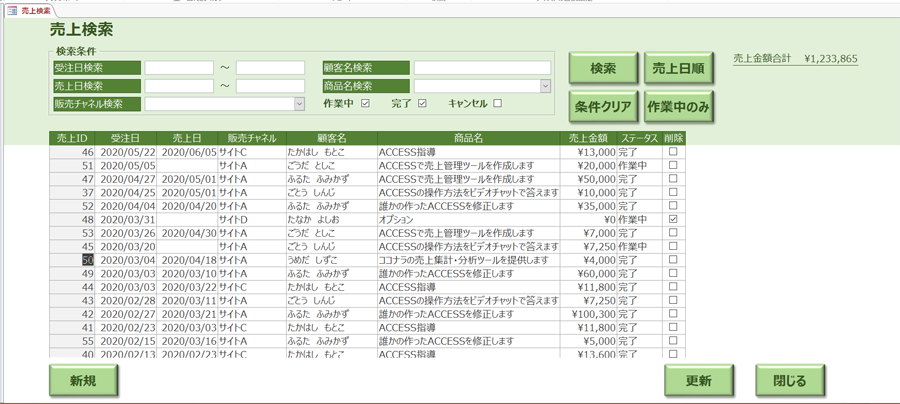
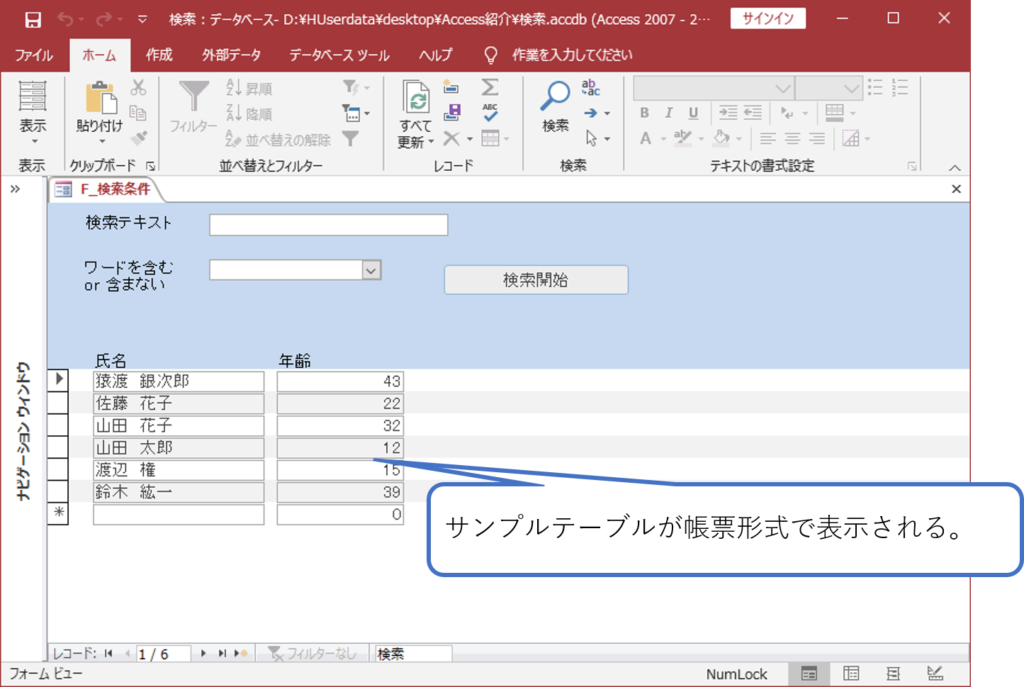
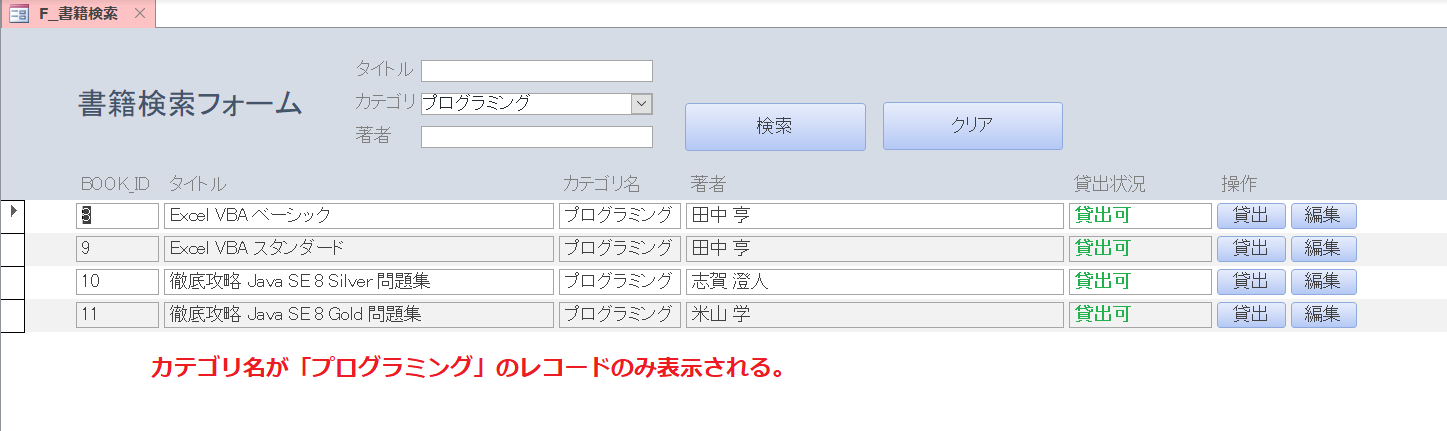
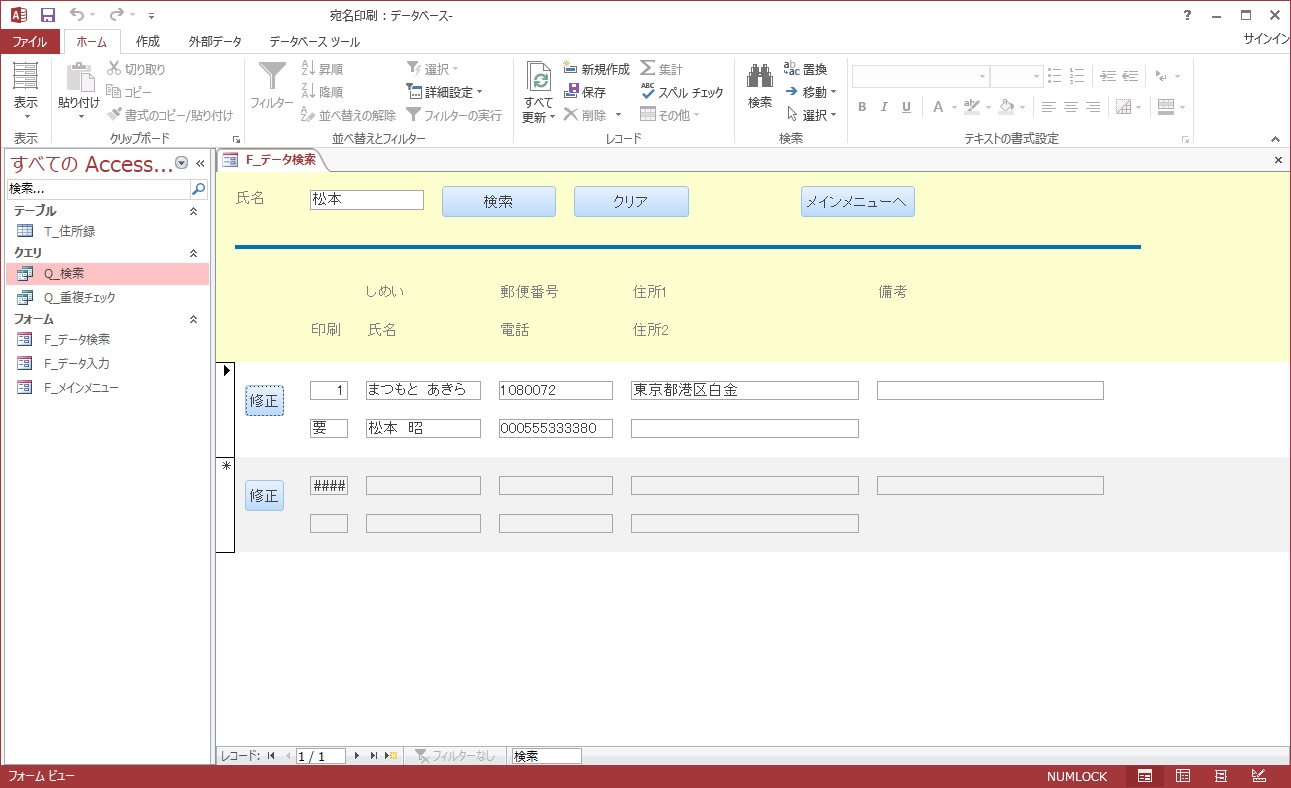
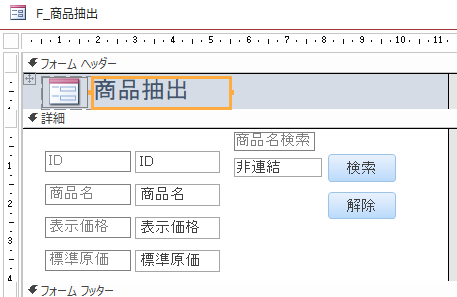
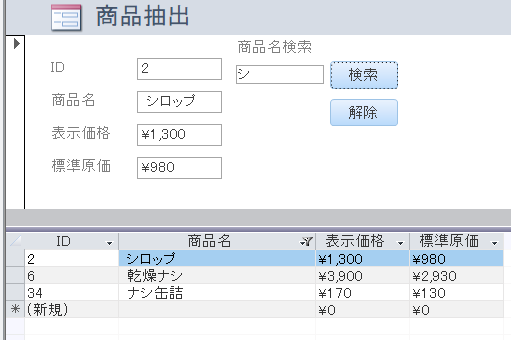
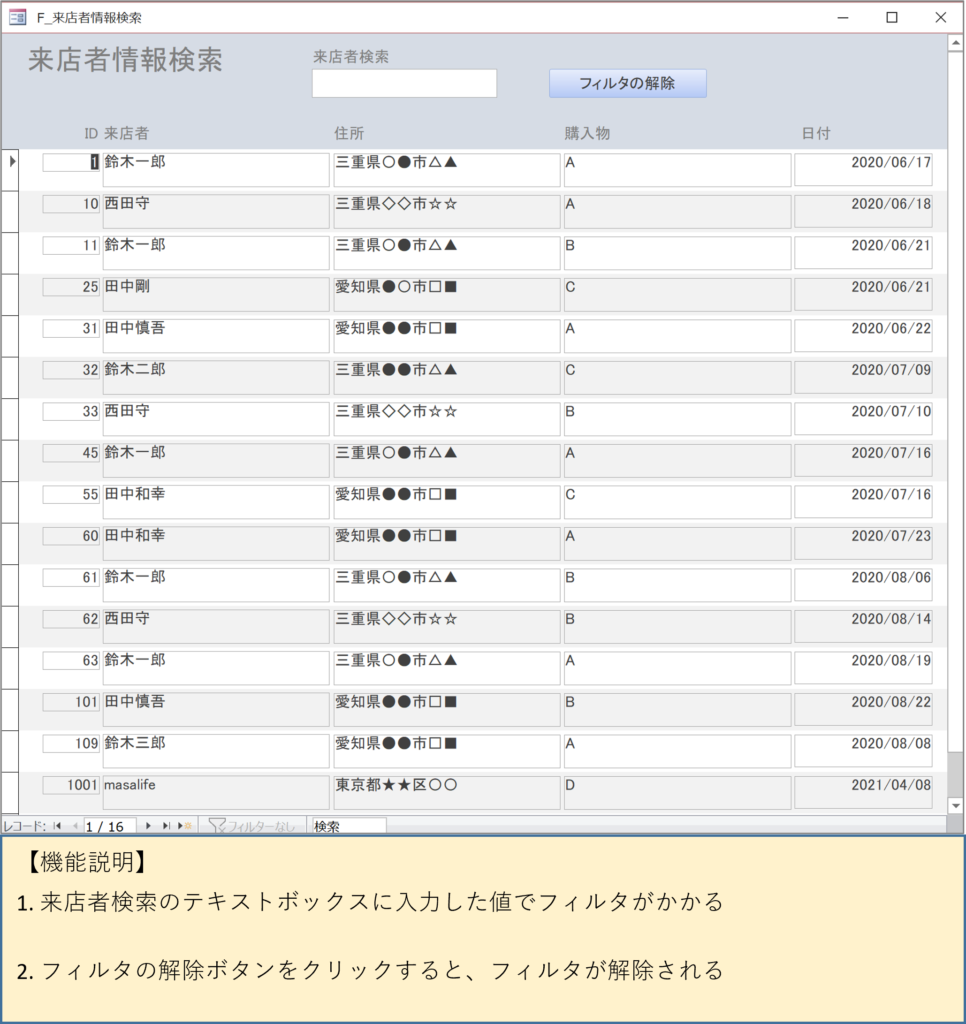
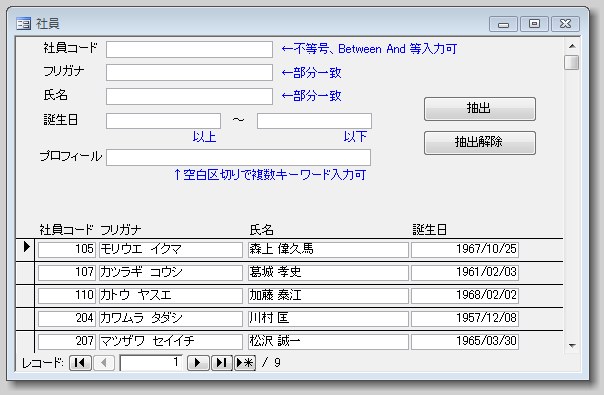
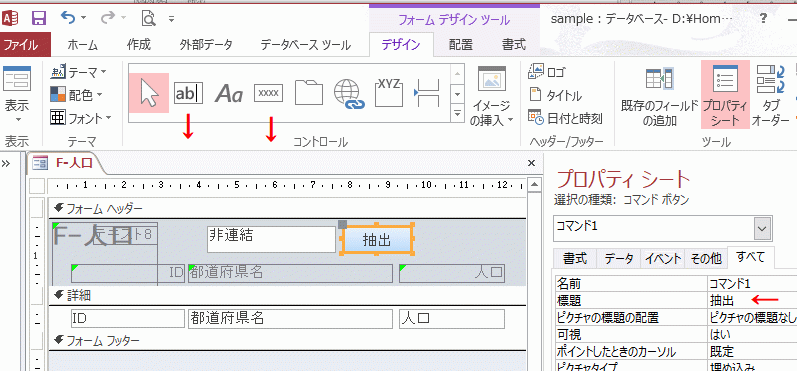
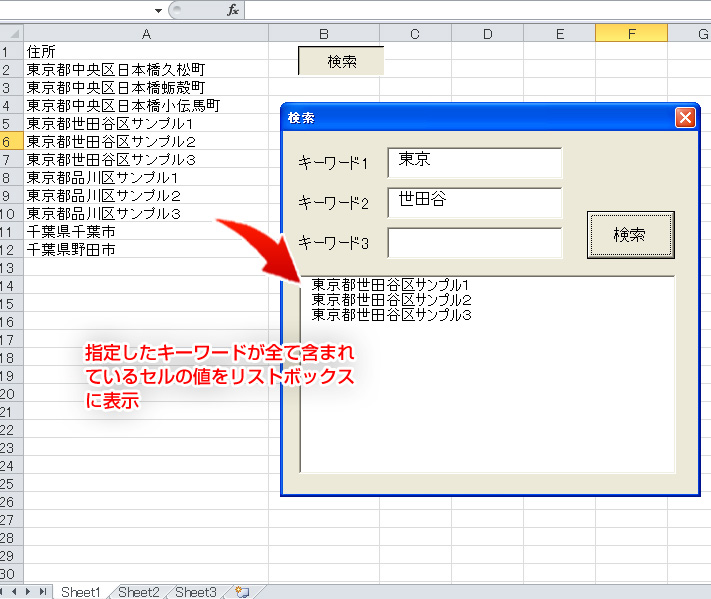
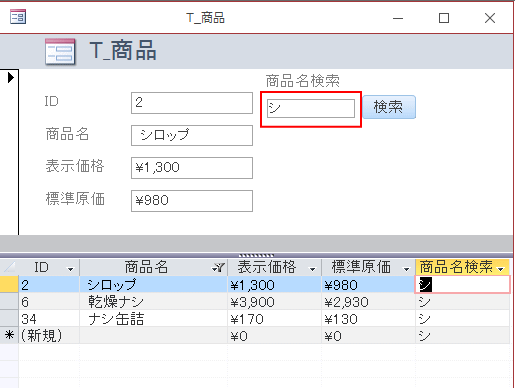
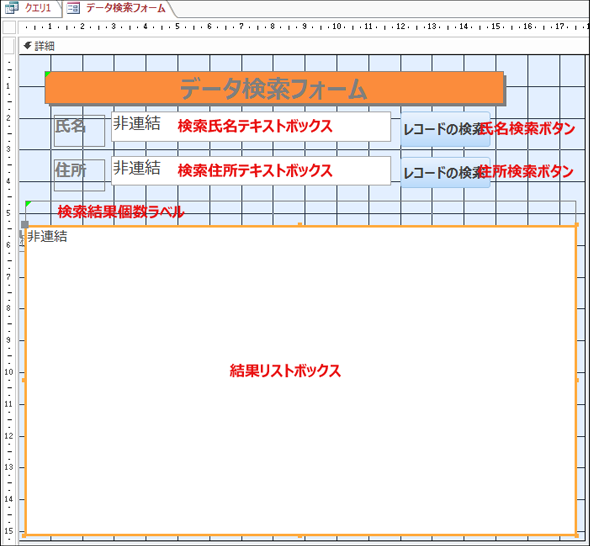
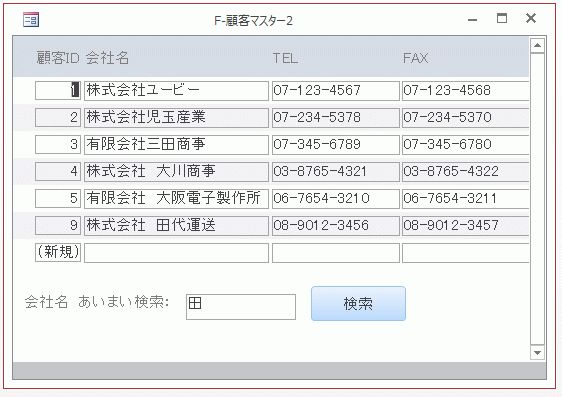
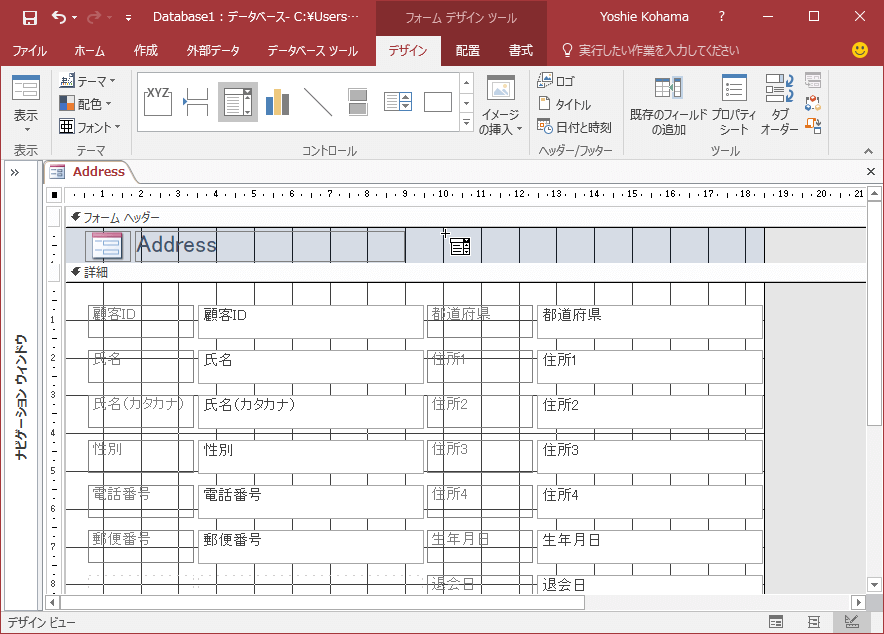
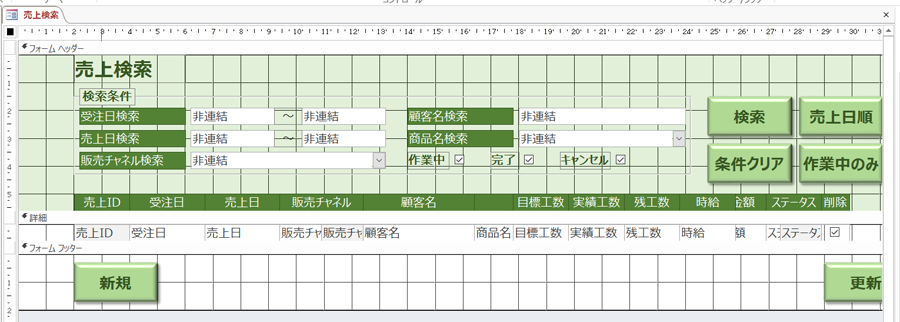
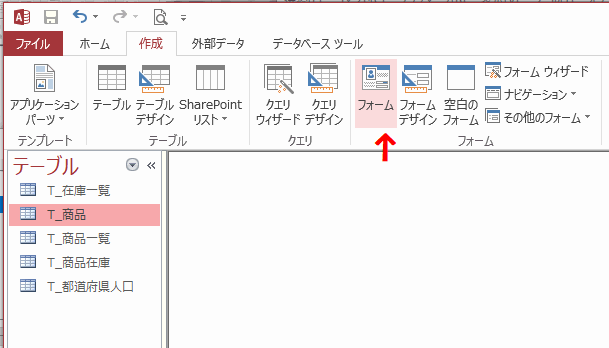
Access フォーム 検索ボタン vba- データ入力フォームを作成する まず、Accessを起動する。 Accessのアイコンをクリックして一から起動するのではなく、前回作成した「顧客管理accdb」をダブルクリックして「顧客管理テーブル」を開くと、簡単で早い。 次に、Accessメニューの「作成」タブから「フォーム デザイン」を選択する(図1)。 図1 「作成」タブから「フォーム デザイン」を選択する Private Sub ボタン3_Click() DoCmdOpenForm "F_商品検索", , , , , acDialog End Sub このように、「商品検索」フォームがダイアログ形式で開きます。 テキストボックスにキーワードを入れて、「検索」ボタンを押すと、その文字を含む候補が上がります。
Access フォーム 検索ボタン vbaのギャラリー
各画像をクリックすると、ダウンロードまたは拡大表示できます
 |  |  |
 |  |  |
 |  |  |
 |  |  |
「Access フォーム 検索ボタン vba」の画像ギャラリー、詳細は各画像をクリックしてください。
 |  |  |
 |  |  |
 |  |  |
 |  |  |
「Access フォーム 検索ボタン vba」の画像ギャラリー、詳細は各画像をクリックしてください。
 | ||
 |  |  |
 |  |  |
 |  |  |
「Access フォーム 検索ボタン vba」の画像ギャラリー、詳細は各画像をクリックしてください。
 |  | |
 |  |  |
 |  |  |
 |  |  |
「Access フォーム 検索ボタン vba」の画像ギャラリー、詳細は各画像をクリックしてください。
 |  |  |
 |  |  |
 |  |  |
 |  |  |
「Access フォーム 検索ボタン vba」の画像ギャラリー、詳細は各画像をクリックしてください。
 |  | |
 |  |  |
 |  |  |
 |  |  |
「Access フォーム 検索ボタン vba」の画像ギャラリー、詳細は各画像をクリックしてください。
 |  |  |
 |  |  |
 |  | |
 |  |  |
「Access フォーム 検索ボタン vba」の画像ギャラリー、詳細は各画像をクリックしてください。
 |  |  |
 |  |  |
 |  | |
 |  |  |
「Access フォーム 検索ボタン vba」の画像ギャラリー、詳細は各画像をクリックしてください。
 |  |  |
 |  |  |
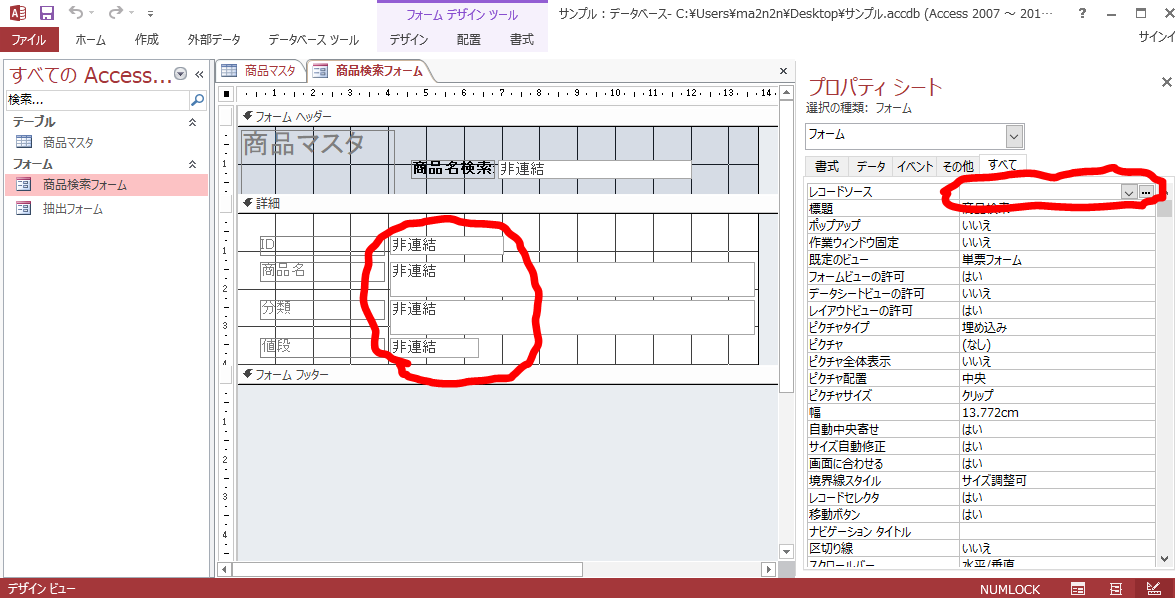
VBAでオプションボタンからエンターでテキストボックスにフォーカスを移動する際に、一緒に改行がテキストボックスに挿入されてしまうのを防ぐにはどうしたらよいでしょうか? Access検索フォームで1つのテキストボックスでOR検索したい フォーム上に Accessメニューの「作成」→「フォームデザイン」で表示されるフォームのデザイン画面から新規フォームを作成し、フォーム上の右クリックメニュー→プロパティシートより、レコードソースに「顧客管理テーブル」を指定する(図2)。 図2 フォームのプロパティから「データ」タブを選択し、「レコードソース」に「顧客管理テーブル」を選択する 次に、1つ目の


0 件のコメント:
コメントを投稿